怎么复制 ChatGPT Session:图解教程
订单页要你粘贴 Session:登录 ChatGPT 后,浏览器打开 chatgpt.com/api/auth/session 显示的那段文字。选你的设备,一步一张图。请用浏览器,不要用 ChatGPT App。
安卓手机
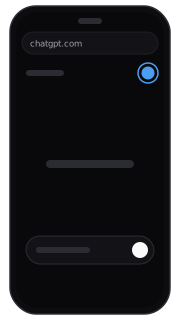
打开浏览器(不是 ChatGPT App),在 chatgpt.com 登录。 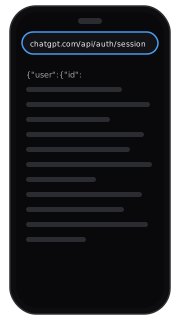
在地址栏输入 chatgpt.com/api/auth/session 并打开。 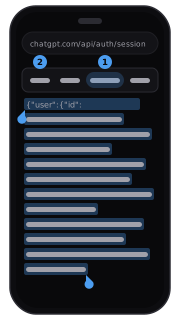
长按文字,点“全选”,再点“复制”。 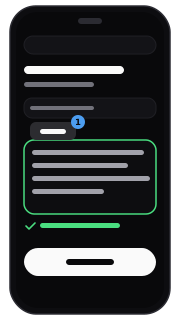
回到订单页,长按输入框,点“粘贴”。
iPhone
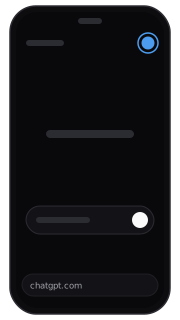
打开浏览器(不是 ChatGPT App),在 chatgpt.com 登录。 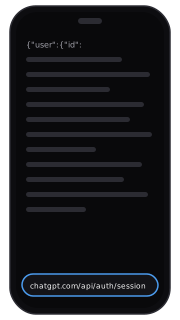
点地址栏,输入 chatgpt.com/api/auth/session 并打开。 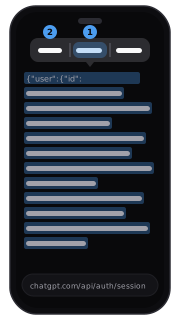
按住文字,点“全选”,再点“拷贝”。 回到订单页的标签页,按住输入框,点“粘贴”。
电脑
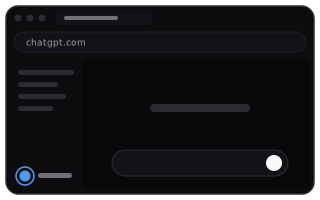
在浏览器里登录 chatgpt.com。 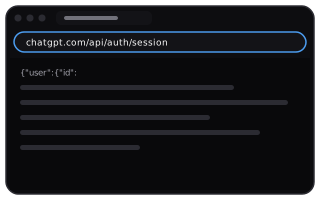
新开一个标签页,输入 chatgpt.com/api/auth/session 后回车。 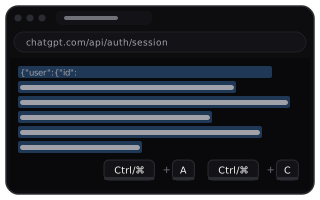
按 Ctrl+A,再按 Ctrl+C(Mac 上是 ⌘A、⌘C)。 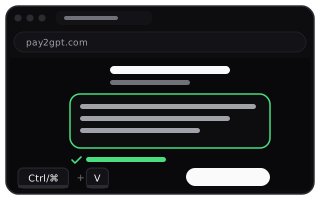
回到订单页,点一下输入框,按 Ctrl+V(⌘V)。
遇到问题
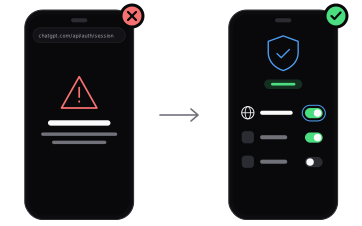
提示 “Unable to load site” 或让你关掉 VPN
浏览器走的网络和 ChatGPT App 不一样。如果你用 VPN,确认它对浏览器也生效:关掉分应用代理(分流),或把浏览器加进 VPN 的应用列表,节点保持和 App 能用时一致,再重新打开链接。ChatGPT 在哪些地区可用由 OpenAI 决定。
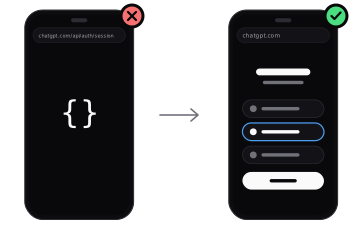
页面只显示 {}
这个浏览器没有登录 chatgpt.com,哪怕 ChatGPT App 里已经登录。在同一个浏览器打开 chatgpt.com,用和 App 里相同的方式(Google、Apple、Microsoft 或邮箱)登录同一个账号,再重新打开链接。如果是点订单页的“打开”按钮后看到 {},请在浏览器地址栏里手动输入网址。
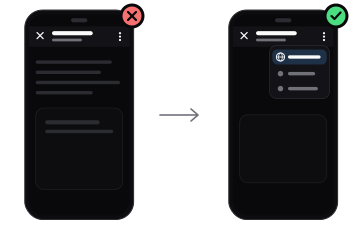
链接在 ChatGPT App、邮件或聊天软件里打开了
App 内置的浏览器没有登录 chatgpt.com。点 ⋮ 选“在浏览器中打开”,或者自己打开浏览器输入网址。
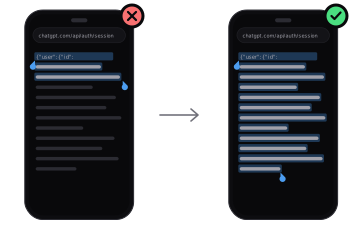
只复制了一部分
这段文字要整段复制。用“全选”,不要手动拖选择柄,重新复制后把输入框里的内容替换掉。
粘贴安全吗?
Session 是你在这个浏览器里的登录状态,不是密码。只用于这笔订单,不存进数据库。
开通前先看这四条
- 不要密码全程不要密码和验证码。Session 只在你自己的订单页里粘贴。
- Session 不入库Session 仅用于开通这笔订单,不入库;在 ChatGPT 里退出所有设备即可让它失效。
- 开不了,全额退没能开通的,原路全额退款。
- 30 天内掉了,免费补开通后 30 天内掉会员且不是你这边的原因,免费补开;补不了就按剩余天数退款。
因你自己账号的原因(例如共享、转卖)出的问题不在售后范围,以服务条款为准。 服务条款 →
复制好了?
查订单回到订单页粘贴