ChatGPT Session 복사하는 법: 그림으로 보기
주문 페이지에서 Session을 붙여넣어야 합니다. ChatGPT에 로그인한 브라우저에서 chatgpt.com/api/auth/session을 열면 보이는 텍스트입니다. 기기를 고르세요. 한 단계에 화면 하나입니다. ChatGPT 앱이 아니라 브라우저를 쓰세요.
Android 휴대폰
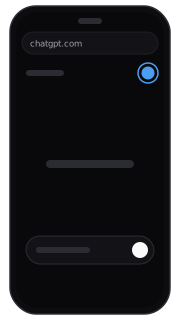
ChatGPT 앱이 아닌 브라우저를 열고 chatgpt.com에 로그인합니다. 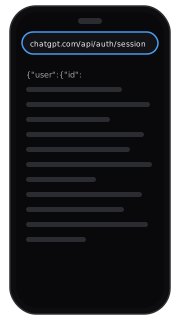
주소창에 chatgpt.com/api/auth/session을 입력해 엽니다. 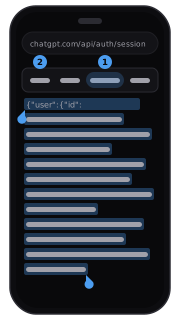
텍스트를 길게 누르고 ‘모두 선택’, ‘복사’를 차례로 누릅니다. 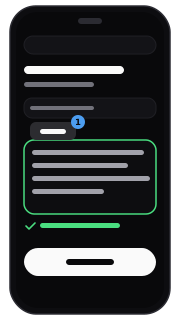
주문 페이지로 돌아와 입력란을 길게 누르고 ‘붙여넣기’를 누릅니다.
iPhone
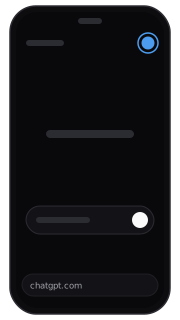
ChatGPT 앱이 아닌 브라우저를 열고 chatgpt.com에 로그인합니다. 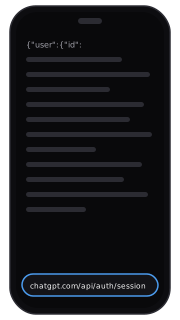
주소창을 눌러 chatgpt.com/api/auth/session을 입력해 엽니다. 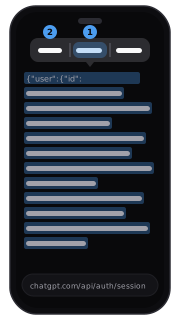
텍스트를 길게 누르고 ‘전체 선택’, ‘복사하기’를 차례로 누릅니다. 주문 페이지 탭으로 돌아와 입력란을 길게 누르고 ‘붙여넣기’를 누릅니다.
컴퓨터
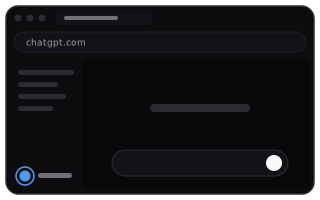
브라우저에서 chatgpt.com에 로그인합니다. 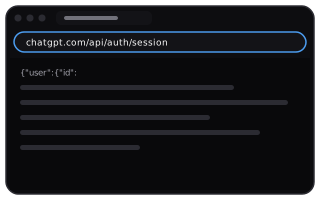
새 탭에서 chatgpt.com/api/auth/session을 입력하고 Enter를 누릅니다. 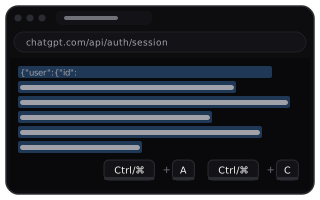
Ctrl+A, 이어서 Ctrl+C를 누릅니다(Mac은 ⌘A, ⌘C). 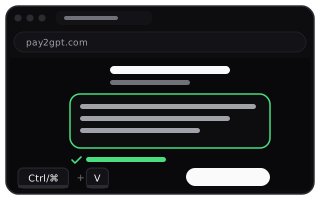
주문 페이지로 돌아와 입력란을 클릭하고 Ctrl+V(⌘V)를 누릅니다.
안 될 때
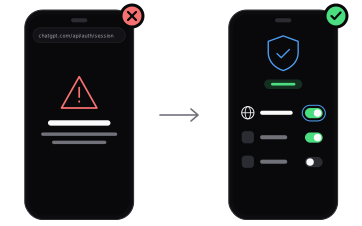
“Unable to load site” 또는 VPN을 끄라는 안내
브라우저가 ChatGPT 앱과 다른 연결을 쓰고 있습니다. VPN을 쓴다면 브라우저에도 적용되는지 확인하세요. 스플릿 터널링을 끄거나 VPN 적용 앱에 브라우저를 추가하고, 앱이 되는 것과 같은 서버를 유지한 채 링크를 다시 엽니다. ChatGPT를 쓸 수 있는 지역은 OpenAI가 정합니다.
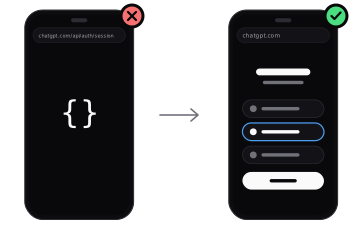
페이지에 {}만 보임
ChatGPT 앱에는 로그인했어도 이 브라우저는 chatgpt.com에 로그인되어 있지 않습니다. 같은 브라우저에서 chatgpt.com을 열어 앱과 같은 방법(Google, Apple, Microsoft, 이메일)으로 같은 계정에 로그인한 뒤 링크를 다시 여세요. 주문 페이지의 ‘열기’ 버튼으로 열었을 때 {}가 보였다면, 브라우저 주소창에 주소를 직접 입력하세요.
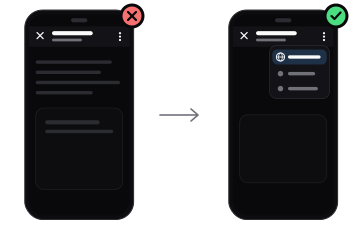
ChatGPT 앱, 메일 앱, 메신저 안에서 열림
앱 안의 브라우저는 chatgpt.com에 로그인되어 있지 않습니다. ⋮를 눌러 브라우저에서 열기를 고르거나, 브라우저를 직접 열고 주소를 입력하세요.
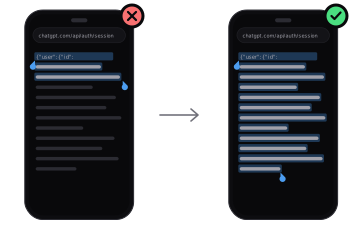
텍스트가 일부만 복사됨
텍스트는 통째로 복사해야 합니다. 핸들을 끌지 말고 ‘모두 선택’을 쓰고, 다시 복사해 입력란 내용을 바꿔 넣으세요.
붙여넣어도 안전한가요?
Session은 이 브라우저의 로그인 상태이지 비밀번호가 아닙니다. 이 주문에만 쓰고 데이터베이스에 저장하지 않습니다.
이용 전에 확인할 네 가지 약속
- 비밀번호 불필요비밀번호와 인증 코드는 절대 요구하지 않습니다. Session은 본인 주문 페이지에만 붙여 넣습니다.
- Session은 데이터베이스에 저장하지 않습니다Session은 이 주문 개통에만 사용하며 데이터베이스에 저장하지 않습니다. ChatGPT에서 모든 기기 로그아웃을 하면 무효가 됩니다.
- 개통 실패 시 전액 환불플랜을 개통하지 못하면 결제한 수단으로 전액 환불합니다.
- 30일 내 해지되면 무료 재개통개통 후 30일 안에 고객 측 원인이 아닌 이유로 플랜이 해지되면 무료로 다시 개통하고, 불가능하면 남은 일수만큼 환불합니다.
계정 공유·재판매 등 고객 본인 계정 때문에 생긴 문제는 보장 대상이 아니며, 서비스 약관이 우선합니다. 서비스 약관 →
주문 페이지에 붙여넣으세요