ChatGPT の Session をコピーする方法(画像つき)
注文ページでは Session の貼り付けが必要です。ChatGPT にログインした状態でブラウザから chatgpt.com/api/auth/session を開くと表示されるテキストのことです。端末を選んでください。1ステップ1画面です。ChatGPT アプリではなくブラウザを使ってください。
Android スマホ
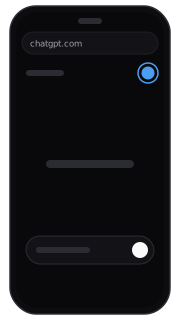
ChatGPT アプリではなくブラウザを開き、chatgpt.com にログインします。 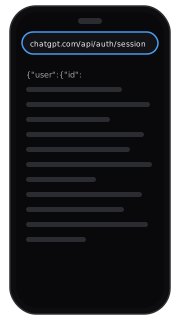
アドレスバーに chatgpt.com/api/auth/session と入力して開きます。 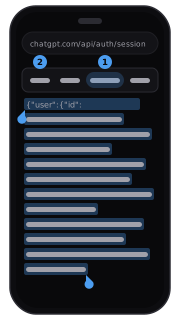
テキストを長押しし、「すべて選択」→「コピー」の順にタップします。 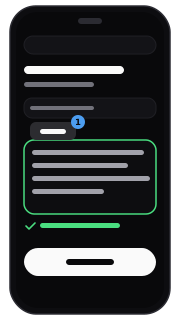
注文ページに戻り、入力欄を長押しして「貼り付け」をタップします。
iPhone
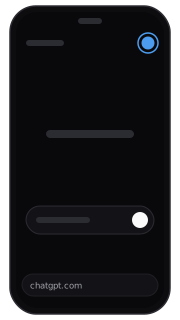
ChatGPT アプリではなくブラウザを開き、chatgpt.com にログインします。 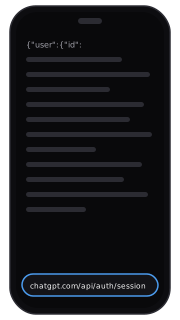
アドレスバーをタップし、chatgpt.com/api/auth/session と入力して開きます。 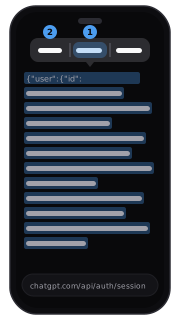
テキストを長押しし、「すべてを選択」→「コピー」の順にタップします。 注文ページのタブに戻り、入力欄を長押しして「ペースト」をタップします。
パソコン
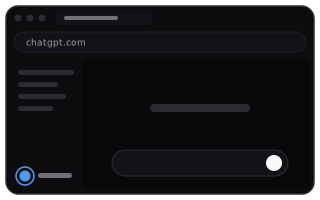
ブラウザで chatgpt.com にログインします。 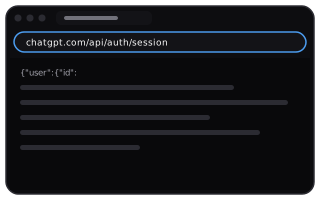
新しいタブで chatgpt.com/api/auth/session と入力し、Enter を押します。 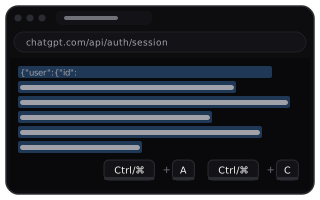
Ctrl+A、続けて Ctrl+C を押します(Mac は ⌘A、⌘C)。 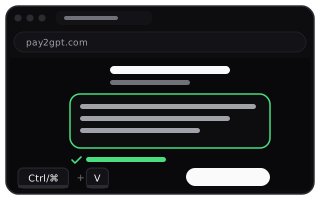
注文ページに戻り、入力欄をクリックして Ctrl+V(⌘V)を押します。
うまくいかないとき
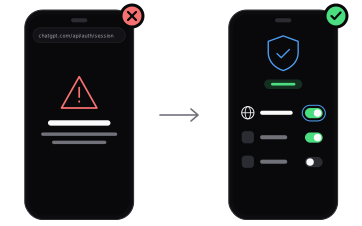
「Unable to load site」や VPN をオフにするよう表示される
ブラウザが ChatGPT アプリと別の経路で接続しています。VPN を使っている場合は、ブラウザにも適用されているか確認してください。スプリットトンネルをオフにするか VPN の対象アプリにブラウザを追加し、アプリで使えているのと同じサーバーのまま、リンクを開き直します。ChatGPT を利用できる地域は OpenAI が決めています。
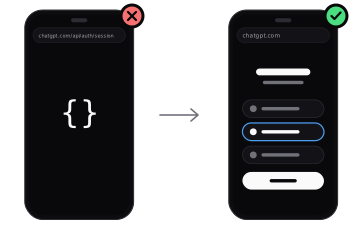
ページに {} しか表示されない
ChatGPT アプリでログインしていても、このブラウザでは chatgpt.com にログインしていません。同じブラウザで chatgpt.com を開き、アプリと同じ方法(Google、Apple、Microsoft、メール)で同じアカウントにログインしてから、リンクを開き直してください。注文ページの「開く」ボタンから {} が表示された場合は、ブラウザのアドレスバーにアドレスを直接入力してください。
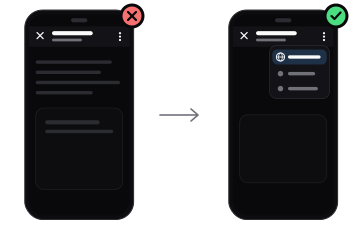
ChatGPT アプリ、メール、メッセージアプリの中で開いた
アプリ内ブラウザは chatgpt.com にログインしていません。⋮ から「ブラウザで開く」を選ぶか、ブラウザを自分で開いてアドレスを入力してください。
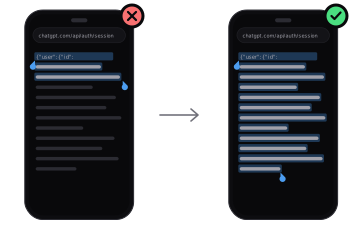
テキストの一部しかコピーされていない
テキストは丸ごとコピーする必要があります。ハンドルをドラッグせず「すべて選択」を使い、コピーし直して入力欄の内容を置き換えてください。
貼り付けても安全?
Session はこのブラウザでのログイン状態で、パスワードではありません。この注文にだけ使い、データベースには保存しません。
ご利用前に知っておいてほしい 4 つの約束
- パスワード不要パスワードも認証コードも一切求めません。Session はご自身の注文ページにだけ貼り付けます。
- Session はデータベースに保存しませんSession はこの注文の開通にのみ使用し、データベースには保存しません。ChatGPT で「すべてのデバイスからログアウト」すれば無効になります。
- 開通できなければ全額返金プランを開通できなかった場合は、お支払い方法へ全額返金します。
- 30 日以内に外れたら無料で再開通開通から 30 日以内に、お客様側の原因ではなくプランが使えなくなった場合は無料で再開通し、できない場合は残り日数分を返金します。
アカウントの共有や転売など、お客様ご自身のアカウントが原因の問題は対象外です。詳細は利用規約に従います。 利用規約 →
注文ページに貼り付けてください