怎麼複製 ChatGPT Session:圖解教學
訂單頁要你貼上 Session:登入 ChatGPT 後,瀏覽器開啟 chatgpt.com/api/auth/session 顯示的那段文字。選你的裝置,一步一張圖。請用瀏覽器,不要用 ChatGPT App。
Android 手機
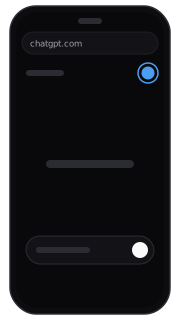
開啟瀏覽器(不是 ChatGPT App),在 chatgpt.com 登入。 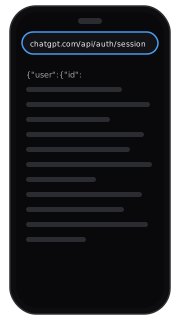
在網址列輸入 chatgpt.com/api/auth/session 並開啟。 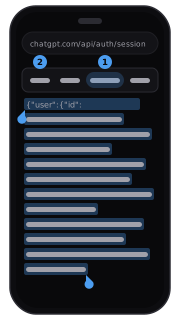
長按文字,點「全選」,再點「複製」。 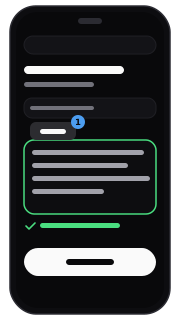
回到訂單頁,長按輸入框,點「貼上」。
iPhone
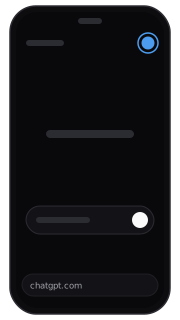
開啟瀏覽器(不是 ChatGPT App),在 chatgpt.com 登入。 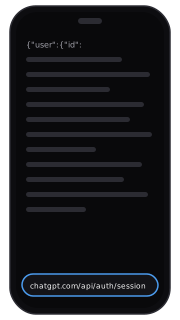
點網址列,輸入 chatgpt.com/api/auth/session 並開啟。 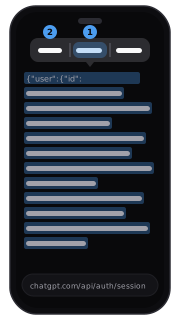
按住文字,點「全選」,再點「拷貝」。 回到訂單頁的分頁,按住輸入框,點「貼上」。
電腦
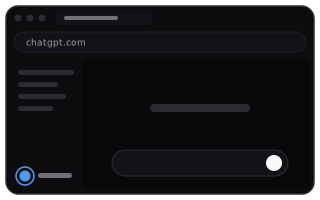
在瀏覽器登入 chatgpt.com。 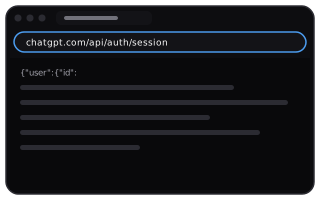
開一個新分頁,輸入 chatgpt.com/api/auth/session 後按 Enter。 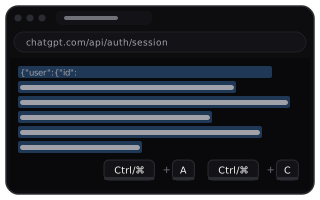
按 Ctrl+A,再按 Ctrl+C(Mac 上是 ⌘A、⌘C)。 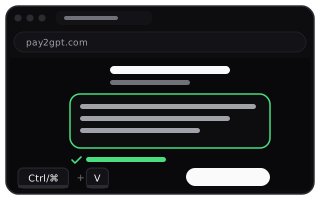
回到訂單頁,點一下輸入框,按 Ctrl+V(⌘V)。
遇到問題
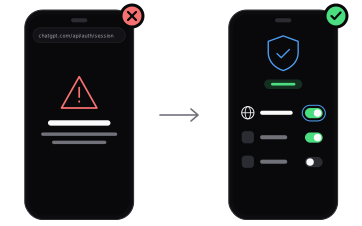
出現 “Unable to load site” 或要你關掉 VPN
瀏覽器走的網路和 ChatGPT App 不一樣。如果你有用 VPN,確認它對瀏覽器也有效:關掉分割通道(依 App 分流),或把瀏覽器加進 VPN 的 App 清單,伺服器維持和 App 能用時相同,再重新開啟連結。ChatGPT 在哪些地區可用由 OpenAI 決定。
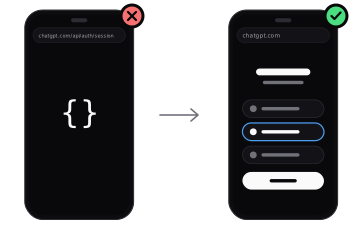
頁面只顯示 {}
這個瀏覽器沒有登入 chatgpt.com,就算 ChatGPT App 裡已經登入。在同一個瀏覽器開啟 chatgpt.com,用和 App 相同的方式(Google、Apple、Microsoft 或電子郵件)登入同一個帳號,再重新開啟連結。如果是點訂單頁的「打開」按鈕後看到 {},請在瀏覽器網址列手動輸入網址。
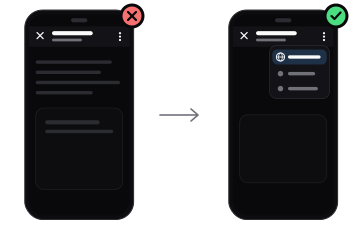
連結在 ChatGPT App、郵件或通訊軟體裡開啟了
App 內建的瀏覽器沒有登入 chatgpt.com。點 ⋮ 選「在瀏覽器中開啟」,或自己打開瀏覽器輸入網址。
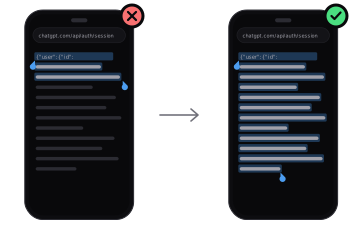
只複製到一部分
這段文字要整段複製。用「全選」,不要手動拖曳選取點,重新複製後把輸入框裡的內容換掉。
貼上安全嗎?
Session 是你在這個瀏覽器的登入狀態,不是密碼。只用於這筆訂單,不會存進資料庫。
開通前先看這四條
- 不要密碼全程不要密碼和驗證碼。Session 只在你自己的訂單頁裡貼上。
- Session 不入庫Session 僅用於開通這筆訂單,不入庫;在 ChatGPT 裡登出所有裝置即可讓它失效。
- 開不了,全額退沒能開通的,原路全額退款。
- 30 天內掉了,免費補開通後 30 天內掉會員且不是你這邊的原因,免費補開;補不了就按剩餘天數退款。
因你自己帳號的原因(例如共用、轉賣)造成的問題不在售後範圍,以服務條款為準。 服務條款 →
複製好了?
查訂單回到訂單頁貼上